【2026年最新】PC作業の常識が変わる!Windows画面キャプチャの神ワザとAI時短術
windows スクリーンショットの手順や位置づけが、ここ数年で根底から様変わりした。キーボードの「PrtScn」キーを叩き、わざわざペイントアプリを開いて貼り付けていた時代はとうの昔。2026年現在のWindows環境において、画面キャプチャは単なる「画像の記録」にとどまらない。AIによる文字起こし、個人情報の自動墨消し、さらには動画や音声の即時クリップまでをワンストップでこなす、極めてスマートな情報処理ハブへと変貌を遂げている。
リモートワークやオンラインでの情報共有が日常に定着した今、業務の中でwindows スクリーンショットを一度も使わずに1日を終えるデスクワーカーは稀だろう。だが、ツールの真価を使いこなせている人は驚くほど少ない。「保存先が分からない」「余計な部分まで写り込んでしまった」といった小さなストレスを即座に解消し、日々の作業スピードを劇的に加速させる実践的な手法を紐解いていく。
「画面を撮るだけ」の時代は終わった:AIが組み込まれたキャプチャ革命
標準ツールである「Snipping Tool」の進化が目覚ましい。単に画面の指定領域を切り取るだけでなく、画像内のテキストを瞬時に認識する「テキストアクション(OCR)」機能が標準で極めて高い精度を誇る。エラーメッセージや表データ、選択できないPDFの文字も、キャプチャした瞬間にテキストデータとしてコピー可能だ。
文字を書き写す無駄な時間はゼロになる。画像内の表組みを認識させてスプレッドシートに直貼りしたり、外国語のサイトをキャプチャしてその場で翻訳を走らせたりする作業も、もはや専用ソフトを立ち上げる必要すらない。キャプチャツール自体が、軽量なデータ入力アシスタントとして機能している。
作業効率を爆上げする「指が勝手に動く」必須ショートカット集
作業が速い人の共通点は、マウスに手を伸ばす回数が圧倒的に少ないことにある。状況に応じて最適なキーの組み合わせを叩き分けるだけで、作業テンポは格段に上がる。
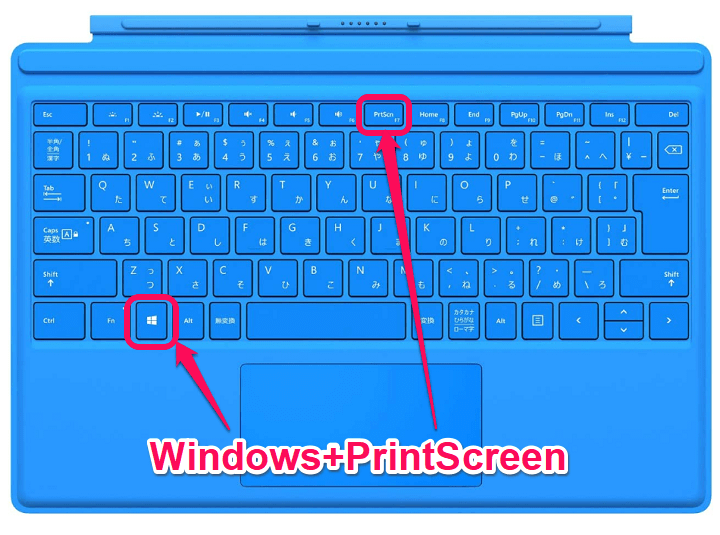
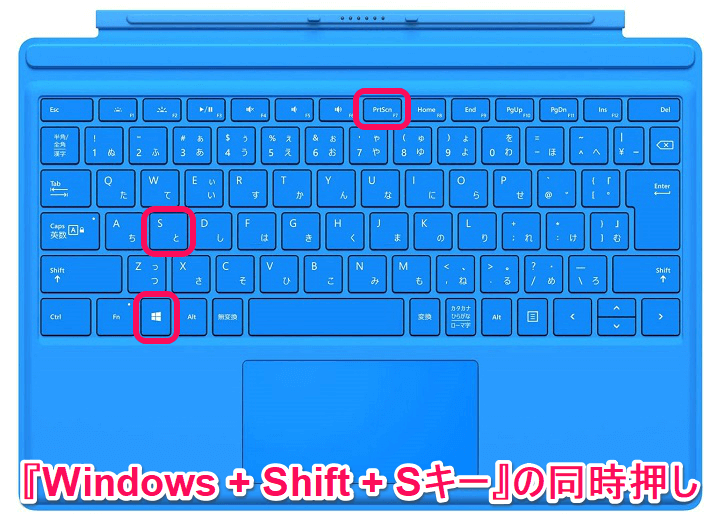
まず絶対に手放せないのが「Windowsキー + Shift + S」だ。画面全体がスッと暗転し、四角形、フリーハンド、ウィンドウ指定、全画面の4つのモードから直感的に切り取れる。画面全体を一発で画像ファイルとして保存したいなら「Windowsキー + PrintScreen」。画面がわずかに暗くなり、「ピクチャ」内の「スクリーンショット」フォルダにダイレクト保存される。
アクティブなウィンドウだけをピンポイントで切り抜く「Alt + PrintScreen」も、余計なデスクトップ背景を入れずに資料を作成する際の鉄板コマンド。用途に応じてこれらのキーを使い分ければ、後からトリミング加工する手間を完全に排除できる。
住所やパスワードを一瞬で隠す:AI自動マスキングとセキュリティ防衛
社内チャットやSNS、クライアントへの報告資料にスクリーンショットを貼る際、最も神経を使うのが個人情報や機密情報の写り込みだ。メールアドレス、電話番号、パスワード欄、APIキーなどを手動で塗りつぶす作業は、面倒なだけでなく見落としのリスクを常に孕んでいる。
最新のSnipping Toolには、AIによる「クイック編集・機密情報の自動墨消し」機能が搭載されている。ワンクリックするだけで画面内の電話番号やメールアドレスなどのパターンを自動検出し、黒塗りやモザイクで瞬時に覆い隠してくれる。うっかり事故による情報漏洩を未然に防ぐ防壁として、ビジネスシーンでは必須の機能といえる。
スマホや別端末へ秒速同期:クリップボード連携の破壊力
PCで撮ったキャプチャ画像を即座にスマートフォンへ送りたい場面は多い。メールで自分宛てに送信したり、クラウドストレージにアップロードしたりする手間は、Windowsのクリップボード履歴とデバイス間同期を使えば過去のものになる。
「Windowsキー + V」を押すと立ち上がるクリップボード履歴画面。ここから過去にコピーした画像やテキストを自在に再利用できるのはもちろん、Microsoftアカウントで連携された別PCや連携スマホともシームレスにデータが行き交う。PCで切り抜いた画像を、手元のスマホアプリですぐに共有・確認するシームレスな体験は、一度慣れると後戻りできない快適さだ。
「保存先が消えた?」トラブルを10秒で解決するフォルダ管理術
「撮ったはずのキャプチャがどこにも見当たらない」というトラブルは、Windowsユーザーが直面する悩みの筆頭格だ。原因の多くは、ショートカットキーによって「保存先」が異なる点にある。
「Windowsキー + Shift + S」で撮影した場合、画像は一旦クリップボード(一時メモリ)に入っているだけのため、保存ではなく「貼り付け(Ctrl + V)」を待っている状態だ。ファイルとして残したい場合は、右下に現れる通知をクリックしてSnipping Toolを開き、保存アイコンを押す必要がある。一方で自動保存をメインにしたいなら、Snipping Toolの設定画面を開き、「スクリーンショットを自動的に保存する」をオンにしておくだけで、専用フォルダへの自動保存が有効化される。
静止画から動画・音声まで:マルチメディア化する画面記録の未来
もはや静止画の切り抜きだけで終わらない。Snipping Tool内の切り替えトグルひとつで、指定した画面領域の動画キャプチャとマイク音声・PC内部音声の同時録画が即座にスタートする。
「操作手順を文章と画像で説明するより、10秒の動画を見せた方が早い」というシチュエーションは多い。専用の重たい画面録画ソフトを常駐させることなく、思い立ったその瞬間に操作ガイド動画を作成して共有できる身軽さは、チーム内のコミュニケーションスピードを飛躍的に高めてくれる。 (出典: windows スクリーンショット(Yahoo!ニュース))

情報を整理して届けることが得意なWebディレクター。ユーザー視点に立った記事作成を目指しています。